基于 Docker 进行部署
docker
docker run -d \
  --name augment2api \
  -p 27080:27080 \
  -e REDIS_CONN_STRING="redis://default:yourpassword@your-redis-host:6379" \
  -e ACCESS_PWD="your-access-password" \
  -e AUTH_TOKEN="your-auth-token" \
  --restart always \
  linqiu1199/augment2apiNext
环境变量配置
| 环境变量 | 说明 | 是否必填 | 示例 |
|---|---|---|---|
| REDIS_CONN_STRING | Redis 连接字符串 | 是 | redis://default:password@localhost:6379 |
| ACCESS_PWD | 管理面板访问密码 | 是 | your-access-password |
| AUTH_TOKEN | API 访问认证 Token | 否 | your-auth-token |
| ROUTE_PREFIX | API 请求前缀 | 否 | your_api_prefix |
| PROXY_URL | 代理地址 | 否 | your_proxy_url |
| CODING_MODE | 调试模式开关 | 否 | false |
| CODING_TOKEN | 调试使用Token | 否 | 空 |
| TENANT_URL | 调试使用租户地址 | 否 | 空 |
| USER_AGENT | 请求头标识,提示版本过低时更新此变量 | 否 | Augment.vscode-augment/0.525.0 (darwin; arm64; 24.2.0) vscode/1.98.2 |
提示:如果页面获取Token失败,可以配置CODING_MODE为true,同时配置CODING_TOKEN和TENANT_URL即可使用指定Token和租户地址,仅限单个Token
使用教程
访问 http://ip:27080/ 进入管理页面登录页,输入访问密码进入管理页面 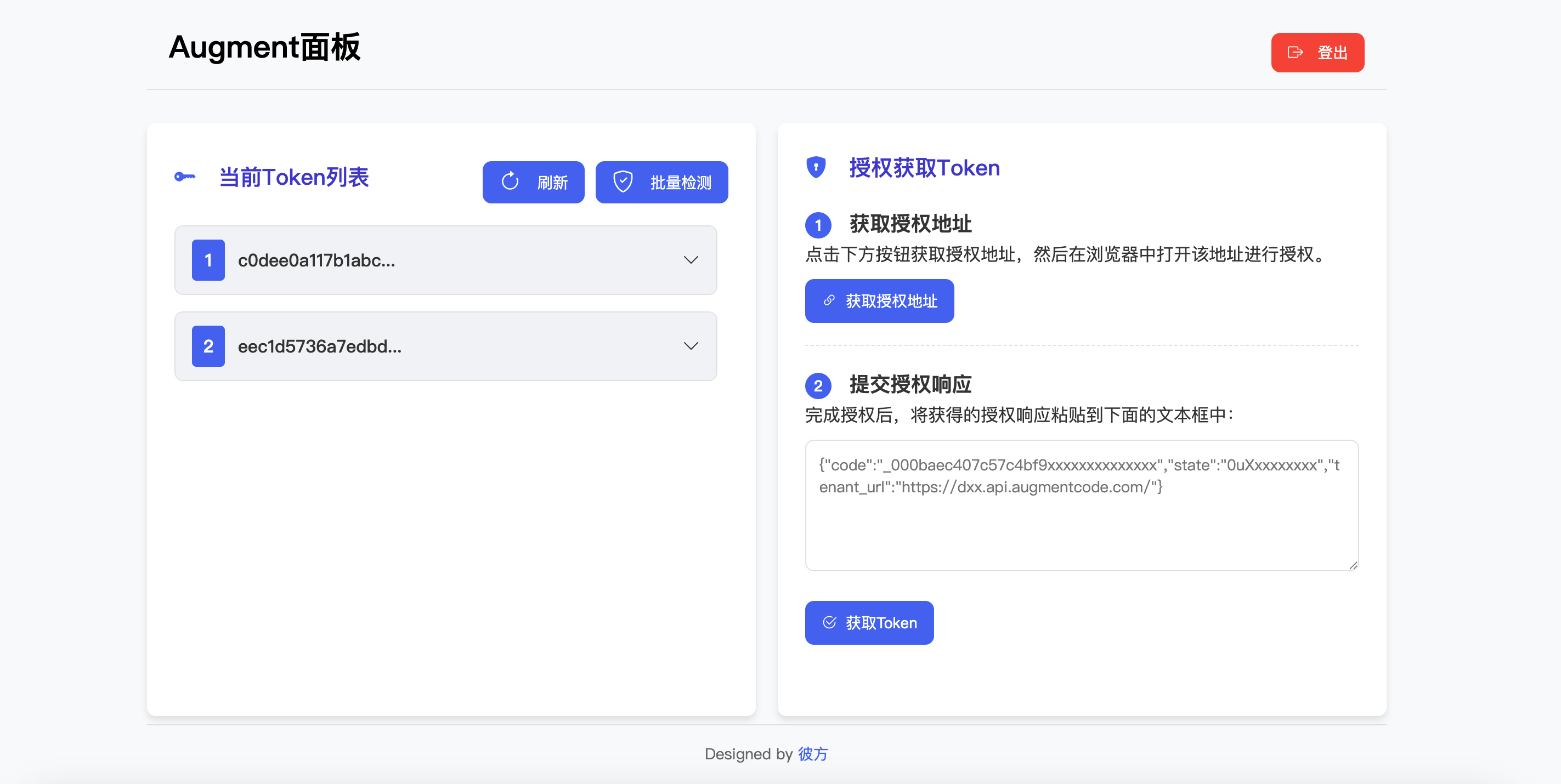
- 点击获取授权链接
- 复制授权链接到浏览器中打开
- 使用邮箱进行登录(域名邮箱也可)
- 复制
augment code到授权响应输入框中,点击获取token - 开始对话测试
提示:如果token添加成功但对话测试失败,报错信息包含Unidentified internal error,请点击批量测试,然后重新发起对话